こんにちは、Dad Edit Lifeのパパです。
私には、総額44万円をかけて構築した最強のPCデスク(書斎)があります。 しかし、平日の夜、そのコックピットに座れることは稀です。
実際に座れるのは、運が良くても「寝る前の1時間だけ」。 それくらい、子育て世代の夜は時間がありません。
子供を寝かしつけ、静まり返ったリビングに戻ってきた瞬間。 そこはまだ、妻にとって「家事の戦場」です。 明日の保育園の準備や、残りの洗い物を黙々と片付けてくれています。
ここで私が「終わったー」と書斎に引きこもったり、ソファでスマホをいじろうものなら、妻の雷(サイレント・プレッシャー)が落ちるのは目に見えています。 かといって、妻にも手順(ルーティン)があるので、下手に手を出して邪魔するのも怖い……。
「手伝いたいけど、邪魔もしたくない。でもダラダラしているとは思われたくない」
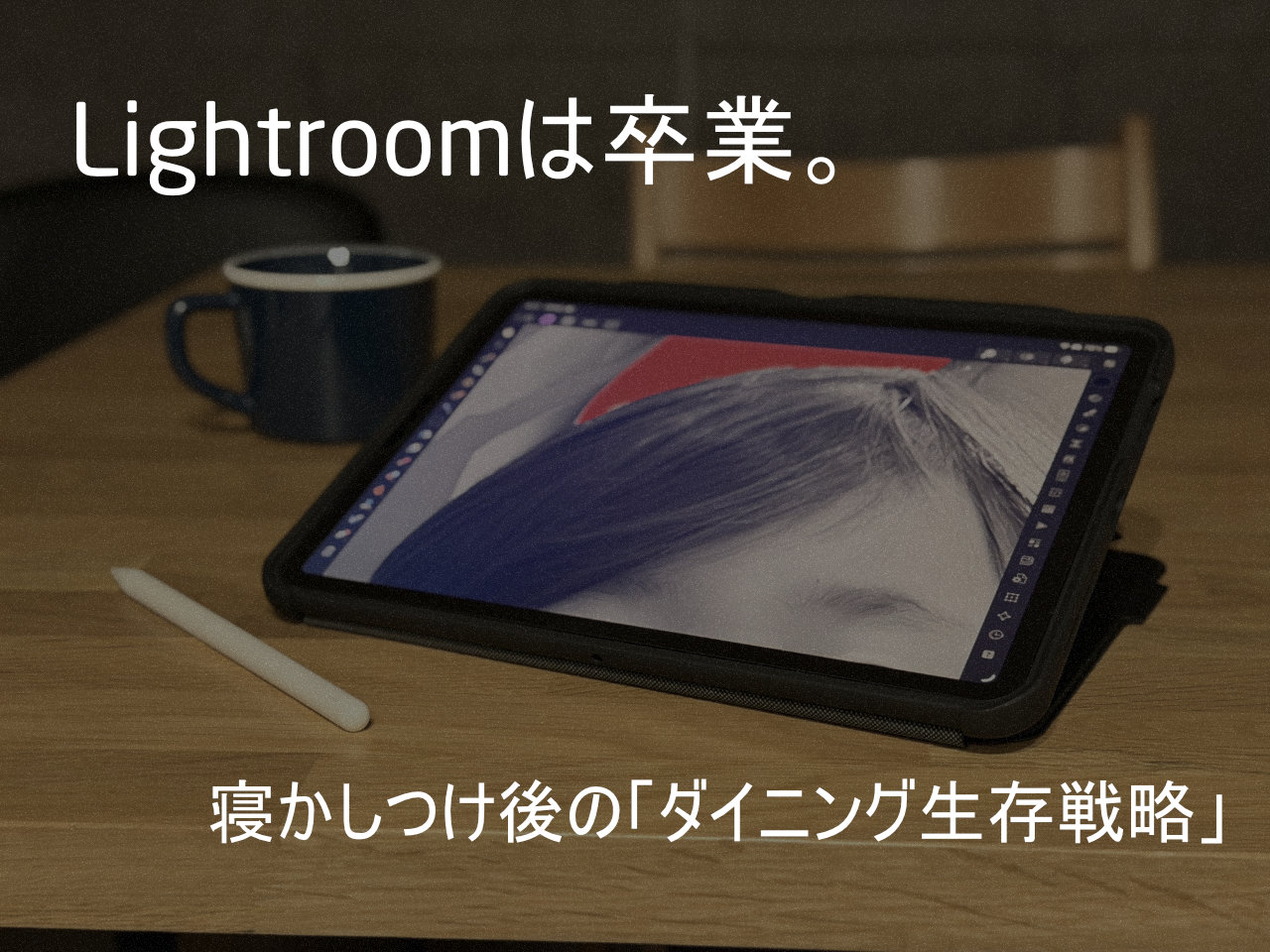
この進退窮まったパパがたどり着いた生存戦略。 それが、「ダイニングテーブルでiPadを広げ、いつでも動ける体制で家族写真を編集する」というスタイルでした。
ダイニングテーブルでの「積極的スタンバイ」
私が使っているアプリは「Affinity Photo 2」です。 これを使ってダイニングに居座ることには、明確な戦略があります。
遊んでいるのではない、「思い出」を作っている
端から見ればiPadを触っているだけですが、画面に映っているのは可愛い我が子。 もし妻に「何してるの?」と聞かれても、堂々と画面を見せられます。
「この間の旅行の写真、暗かったから明るく補正してたんだ。ほら、いい顔してるでしょ?」
こう言われて怒るママはいません。むしろ「あとで私にもちょうだい」と会話が弾みます。 私はただの趣味(RAW現像)を楽しんでいるだけなのですが、文脈としては「家族への貢献(思い出整理)」になるのです。
いつでも「家事」に入れる安心感
そして重要なのが、「ダイニングにいる=即応体制」であること。 書斎に引きこもると声が届きませんが、ここなら「ちょっとこれ持ってて」と言われれば、0.1秒でiPadを置いて手伝えます。
- 基本ステータス: 家族写真の編集(趣味兼貢献)
- 緊急ステータス: 家事手伝い(即応)
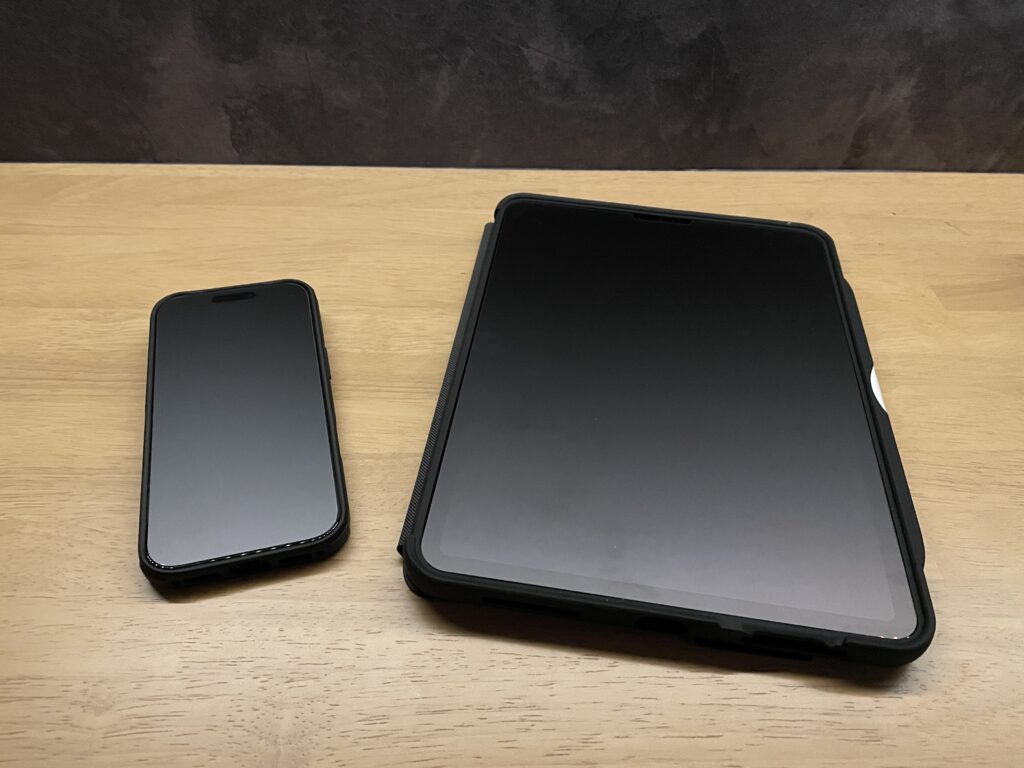
この「二段構えのスタンバイ」こそが、妻の機嫌を損ねず、かつ自分のクリエイティブ欲も満たす最強の布陣なのです。
Canva買収で「神アプリ」化したAffinity
もともと、私はiPhone版の「Lightroom(無料版)」を使っていました。 無料でもそこそこ綺麗になりますが、一部の機能が制限されていたり、あくまで「スマホアプリ」の域を出ない簡易さが物足りませんでした。
そんな中、デザインツール大手のCanvaがAffinityを買収し、状況が一変しました。
プロ機能が「0円」で開放されている
現在、Affinityシリーズは大きな転換期を迎えています。
- PC版: すでに「Affinity(Photo, Designer, Publisher統合版)」が登場し、AI機能を使わなければ基本無料で全機能が使えるようになっています。
- iPad版: 今年(2026年)、PC同様の「統合アプリ」がリリース予定。
そして現在、iPad版の「Affinity Photo 2」も、実質0円で使える状態になっています。 「Lightroom(無料版)」の機能制限にモヤモヤしていた私にとって、「同じ無料なら、プロ用ツールがフルで使えるAffinity一択だろ」と乗り換えるのは必然でした。
【重要】0円で始めるための「罠」回避術
実際にiPad版をインストールすると、少し分かりにくい仕様になっていました。私が0円で使い始めたときの手順をシェアします。 (※執筆時点の情報です。変更される可能性もあるので画面をよく確認してください)
- アプリを起動すると、いきなり「7日間無料トライアル」という画面が出ます。
- 「え、これ有料サブスクなの?」と焦りますが、落ち着いてください。
- 勇気を出して「サブスクを始める」ボタンを押します。
- すると、App Storeの承認画面が出るのですが、そこにはハッキリとこう書かれています。
- 「月額:¥0」
- 「0円ならいいか」と登録すると、晴れて「月額0円」のまま、有料機能がフルで使えるようになります。
有料っぽい画面でビビらせてきますが、恐れずに進めば「プロの世界」が無料で待っています。
本格的な「髪の毛の切り抜き」も、ダイニングで
「タダだから機能もしょぼいんでしょ?」 そう思うかもしれませんが、とんでもありません。PC版の機能がほぼそのまま入っています。
例えば、写真編集で最も難易度が高い「髪の毛の切り抜き(マスク処理)」。
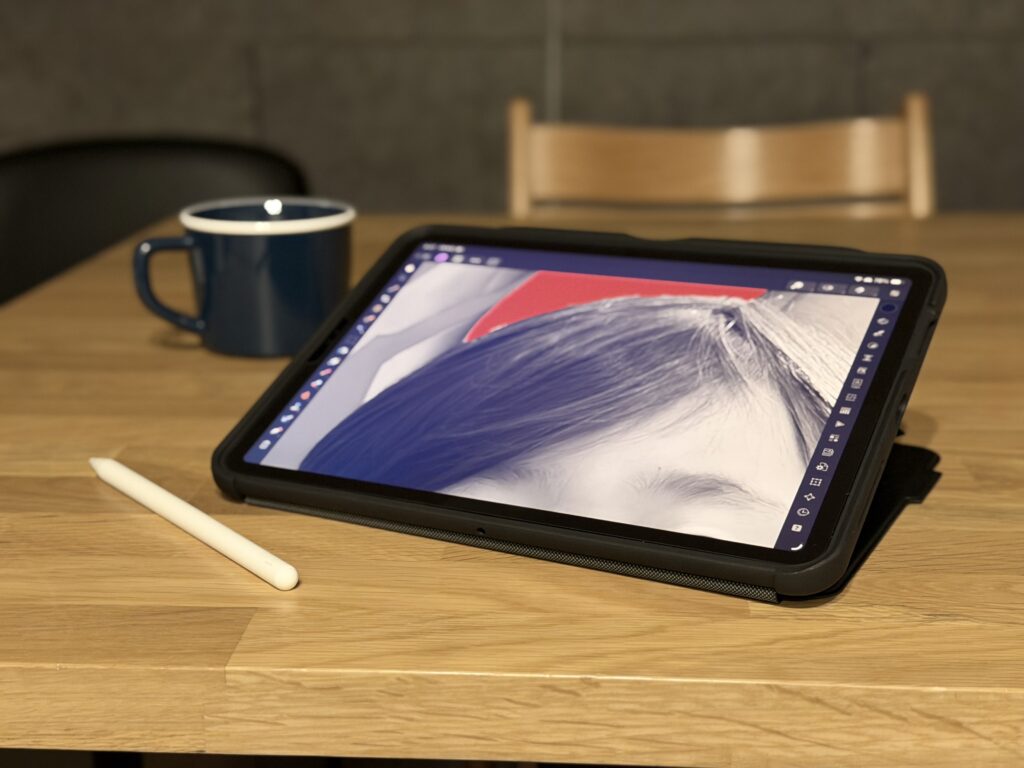
M1チップ搭載のiPadなら、レイヤーを重ねた本格的な現像もサクサク。 Lightroomの無料版では手の届かなかった高度な編集が、ダイニングテーブルの上で完結します。
作業のあとの「ロイヤルミルクティー」
私がダイニングで黙々と「我が子の笑顔」を輝かせていると、家事がひと段落した妻がやってきました。 私のマグカップの横に、自分の分と一緒に温かい飲み物を置いてくれます。
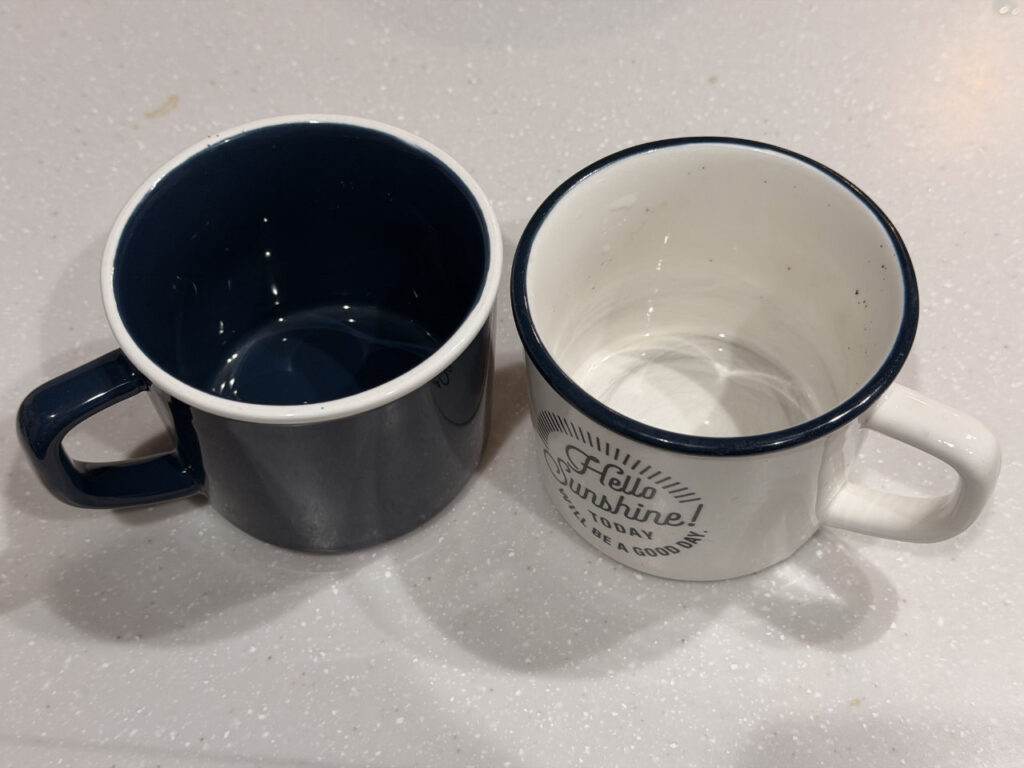
「あ、この写真いいね」 覗き込んできた妻に、編集したての写真を見せる。
ダラダラせず、邪魔もしない。でも「家族の思い出」には関わっている。 この絶妙な距離感を保つのに、「ダイニング × iPad × Affinity」は、パパにとって最強の生存戦略なんです。